Настройка работы всех периферийных устройств с компьютером настраивается через дистрибутив. Выпускается программное обеспечение производителем техники. Скачать драйвер Canon PIXMA MG2140 можно с сайта разработчика или прямо на этой странице. Второй вариант удобнее, ведь помимо прямых ссылок для скачивания, мы предлагаем подробную инструкцию по установке дистрибутива.
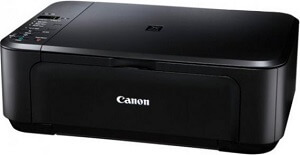
Скачать драйвер Canon PIXMA MG2140
Windows XP, Vista, 7, 8, 8.1 — все драйвера и программы
Ссылка для скачивания: Canon PIXMA MG2140
Windows Vista, 7, 8, 8.1, 10 — XPS (принтер)
Ссылка для скачивания: Canon PIXMA MG2140
Помощь в установке и настройке Canon PIXMA MG2140
1. Как правильно установить драйвер для Canon PIXMA MG2140? (видео)
2. Что делать, если не запускается драйвер Canon PIXMA MG2140?
Если инсталляция не начинается, проверьте место на диске C: — для правильной распаковки файлов Canon PIXMA MG2140 нужно около 500 МБ.
3. Если не работает устройство, что сделать? (видео)
Попробуйте переткнуть кабель в соседний разъем USB (желательно стандарта 2.0), чтобы Windows заново инициировала поиск ваше оборудование.
4. Почему не выполняются задачи на Canon PIXMA MG2140?
Если данное устройство не выполняет задачи, первым делом очистите очередь заданий в настройках и перезагрузите компьютер.
Полезные программы для работы с устройством:
- Универсальные драйверы для принтера и факса Canon
- Canon IJ Scan Utility — официальное ПО для сканирования.
- Easy-PhotoPrint Editor — редактор для удобной печати фото.
- Canon MF Toolbox / Canon Tool Box — утилита для сканирования
- IJ Printer Assistant Tool — утилита для управления принтером Canon
- Как удалить драйвер принтера, МФУ или сканера
Установка драйвера Canon PIXMA MG2440 по шагам
- После запуска установочного файла, на компьютере откроется приветственное окно программы-установщика. Здесь даны общие рекомендации по подготовке ПК к установке драйвера. В частности, производитель рекомендует закрыть все программы. Для продолжения нажмите «Далее».
- Предложенное разработчиком лицензионное соглашение нужно обязательно принять, иначе утилита не даст продолжить инсталляцию. Прочтение текста остаётся на усмотрение пользователя, главное, нажать «Да». Это подтверждает принятие условий и запускает инсталляцию.
- Когда появится сообщение об успешной установке ПО, нажмите «Завершено», и выполните подключение техники через кабель, идущий в комплекте.


